> ## Documentation Index
> Fetch the complete documentation index at: https://smartac-mintlify-b54f69e3.mintlify.site/llms.txt
> Use this file to discover all available pages before exploring further.
# Inicio de sesión único (SSO)
> Configura el inicio de sesión único con proveedores de identidad SAML u OIDC como Okta, Azure AD y Google Workspace para la autenticación segura del equipo.
SSO está disponible en los [planes Enterprise](https://mintlify.com/pricing?ref=sso).
Los administradores de planes Enterprise pueden configurar SAML SSO para Okta o Microsoft Entra directamente desde el Dashboard de Mintlify. Para otros proveedores como Google Workspace u Okta OIDC, [contáctanos](mailto:support@mintlify.com) para configurar SSO.
## Configurar SSO
### Okta
1. En tu Dashboard de Mintlify, navega a la página de [Single Sign-On](https://dashboard.mintlify.com/settings/organization/sso).
2. Haz clic en **Configure**.
3. Selecciona **Okta SAML**.
4. Copia la **Single sign on URL** y la **Audience URI**.
1. En Okta, en **Applications**, crea una nueva integración de aplicación usando SAML 2.0.
2. Ingresa lo siguiente desde Mintlify:
* **Single sign on URL**: la URL que copiaste desde tu Dashboard de Mintlify
* **Audience URI**: la URI que copiaste desde tu Dashboard de Mintlify
* **Name ID Format**: `EmailAddress`
3. Añade estas declaraciones de atributos:
| Name | Name format | Value |
| ----------- | ----------- | ---------------- |
| `firstName` | Basic | `user.firstName` |
| `lastName` | Basic | `user.lastName` |
En Okta, ve a la pestaña **Sign On** de tu aplicación y copia la URL de metadata.
De vuelta en el Dashboard de Mintlify, pega la URL de metadata y haz clic en **Guardar cambios**.
### Microsoft Entra
1. En el Dashboard de Mintlify, navega a la página de [Single Sign-On](https://dashboard.mintlify.com/settings/organization/sso).
2. Haz clic en **Configurar**.
3. Selecciona **Microsoft Entra ID SAML**.
4. Copia la **Single sign on URL** y la **Audience URI**.
1. En Microsoft Entra, navega a **Enterprise applications**.
2. Selecciona **New application**.
3. Selecciona **Create your own application**.
4. Selecciona "Integrate any other application you don't find in the gallery (Non-gallery)."
1. En Microsoft Entra, navega a **Single Sign-On**.
2. Selecciona **SAML**.
3. En **Basic SAML Configuration**, introduce lo siguiente:
* **Identifier (Entity ID)**: la Audience URI de Mintlify
* **Reply URL (Assertion Consumer Service URL)**: la Single sign on URL de Mintlify
Deja los otros valores en blanco y selecciona **Guardar**.
1. En Microsoft Entra, navega a **Attributes & Claims**.
2. Selecciona **Unique User Identifier (Name ID)** en «Required Claim».
3. Cambia el atributo Source a `user.primaryauthoritativeemail`.
4. En **Additional claims**, crea lo siguiente:
| Name | Value |
| ----------- | ---------------- |
| `firstName` | `user.givenname` |
| `lastName` | `user.surname` |
En **SAML Certificates**, copia la **App Federation Metadata URL**.
De vuelta en el Dashboard de Mintlify, pega la URL de metadatos y haz clic en **Guardar cambios**.
En Microsoft Entra, navega a **Users and groups**. Asigna los usuarios que deberían tener acceso a tu Dashboard de Mintlify.
## Aprovisionamiento JIT
Cuando habilites el aprovisionamiento JIT (just-in-time), los usuarios que inicien sesión a través de tu proveedor de identidad se agregarán automáticamente a tu organización de Mintlify.
El aprovisionamiento JIT solo funciona para inicios de sesión iniciados por el IdP. Los usuarios deben iniciar sesión desde tu proveedor de identidad (dashboard de Okta o portal de Microsoft Entra) en lugar de hacerlo desde la página de inicio de sesión de Mintlify.
Para habilitar el aprovisionamiento JIT, debes tener SSO habilitado. Ve a la página de [Single Sign-On](https://dashboard.mintlify.com/settings/organization/sso) en tu dashboard, configura el SSO y luego habilita el aprovisionamiento JIT.
## Mapear roles RBAC con grupos SAML
Asigna [roles](/es/dashboard/roles) a los usuarios en función de su pertenencia a grupos en el proveedor de identidad. Cuando un usuario inicia sesión a través de SSO, Mintlify lee el atributo `groups` de la aserción SAML y mapea esos grupos a roles del dashboard.
### Configurar declaraciones de atributos de grupo
Añade una declaración de atributo `groups` a la configuración de tu proveedor de identidad SAML. El atributo debe usar el formato de nombre `unspecified`.
La aserción SAML resultante debe incluir un `AttributeStatement`.
```xml Example SAML assertion theme={null}
Everyone
Engineering
Admins
```
**Requisitos clave:**
* El nombre del atributo debe ser `groups` (distingue entre mayúsculas y minúsculas)
* El formato de nombre debe ser `urn:oasis:names:tc:SAML:2.0:attrname-format:unspecified`
* Cada grupo al que pertenece el usuario debe ser un elemento `AttributeValue` separado
En la configuración de tu aplicación SAML de Okta, añade una declaración de atributo de grupo:
| Name | Name format | Filter | Value |
| -------- | ----------- | ------------- | ----- |
| `groups` | Unspecified | Matches regex | `.*` |
Ajusta el filtro para que coincida con los grupos específicos que deseas enviar a Mintlify.
En tu aplicación empresarial de Microsoft Entra:
1. Navega a **Single Sign-On** > **Attributes & Claims**.
2. Selecciona **Add a group claim**.
3. Selecciona qué grupos incluir (todos los grupos o grupos específicos).
4. En **Advanced options**, marca **Customize the name of the group claim** y establece el nombre como `groups`.
Una vez configurado, Mintlify mapea los nombres de los grupos de la aserción SAML a los roles de tu organización. Para configurar o modificar los mapeos de grupo a rol, contacta a tu representante de cuenta de Mintlify.
## Cambiar o eliminar el proveedor de SSO
1. Ve a la página [Single Sign-On](https://dashboard.mintlify.com/settings/organization/sso) en tu dashboard.
2. Haz clic en **Configure**.
3. Selecciona tu proveedor de SSO preferido o desactiva el SSO.
Si eliminas el SSO, los usuarios deberán autenticarse con una contraseña, un enlace mágico o con Google OAuth en su lugar.
## Otros proveedores
Para proveedores distintos de Microsoft Entra u Okta SAML, [contáctanos](mailto:support@mintlify.com) para configurar SSO.
### Google Workspace con SAML
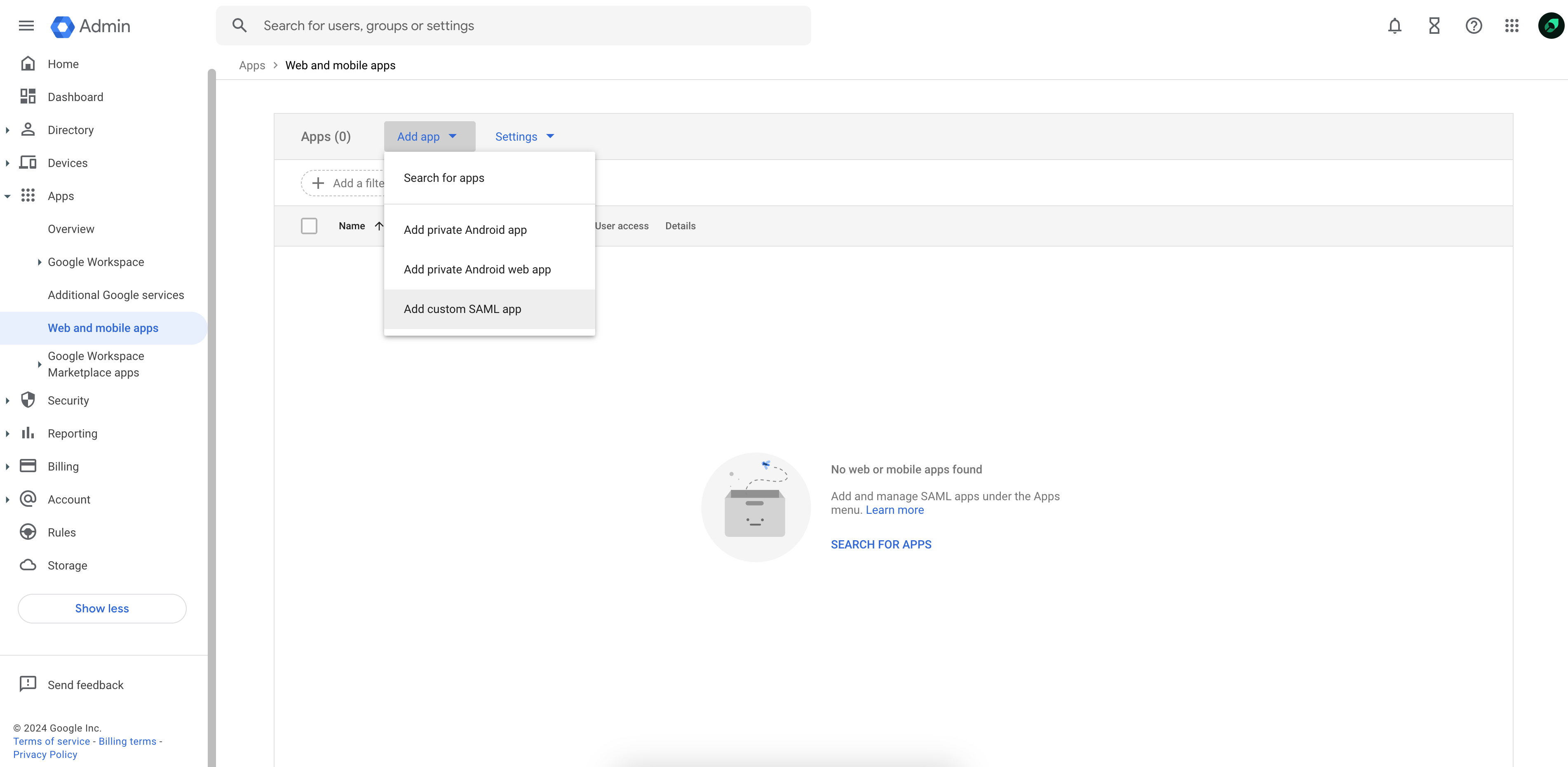
1. En Google Workspace, ve a **Web and mobile apps**.
2. En el menú desplegable **Add app**, selecciona **Add custom SAML app**.
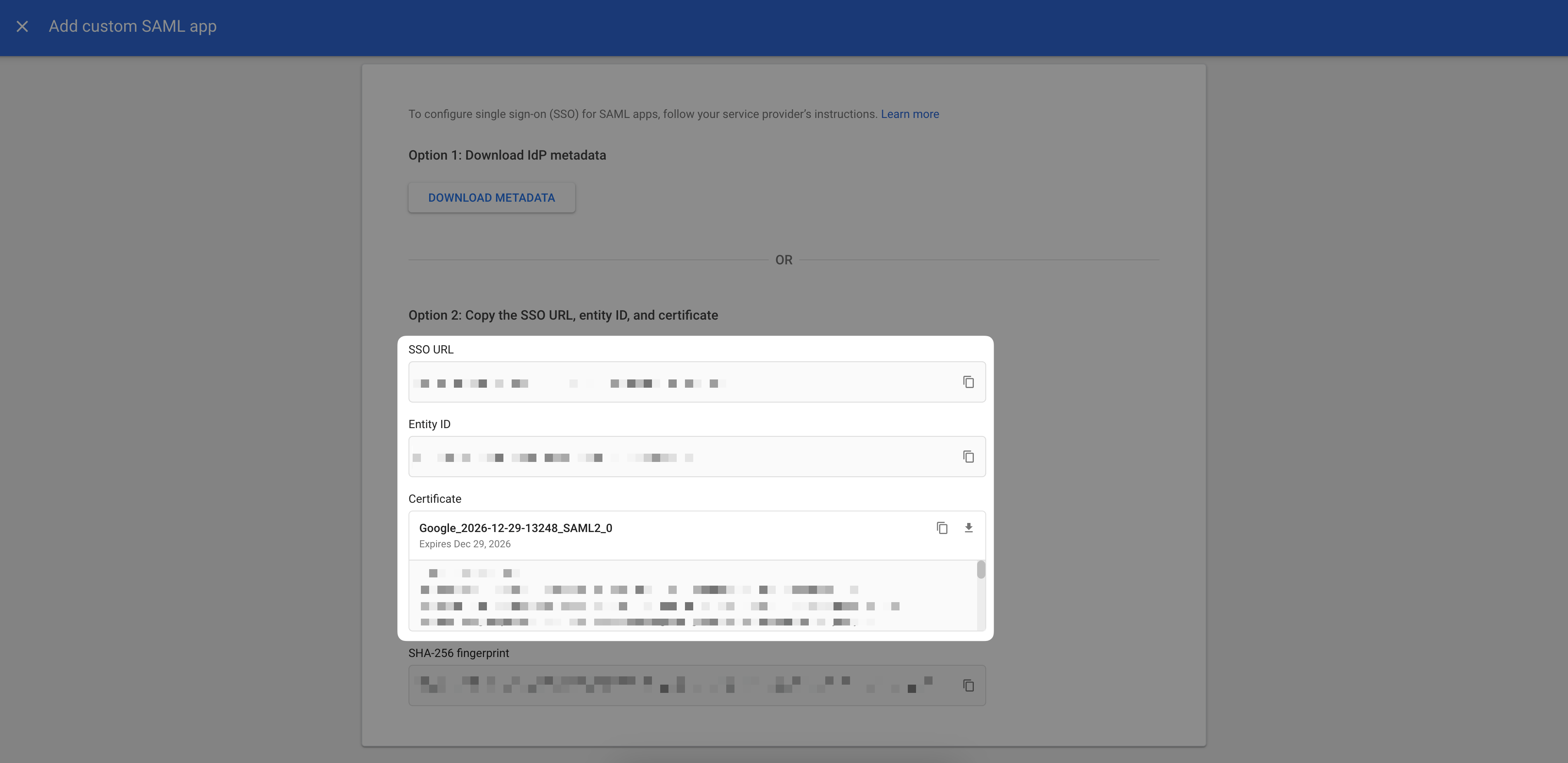
 Copia la SSO URL, el Entity ID y el certificado x509 proporcionados y envíalos al equipo de Mintlify.
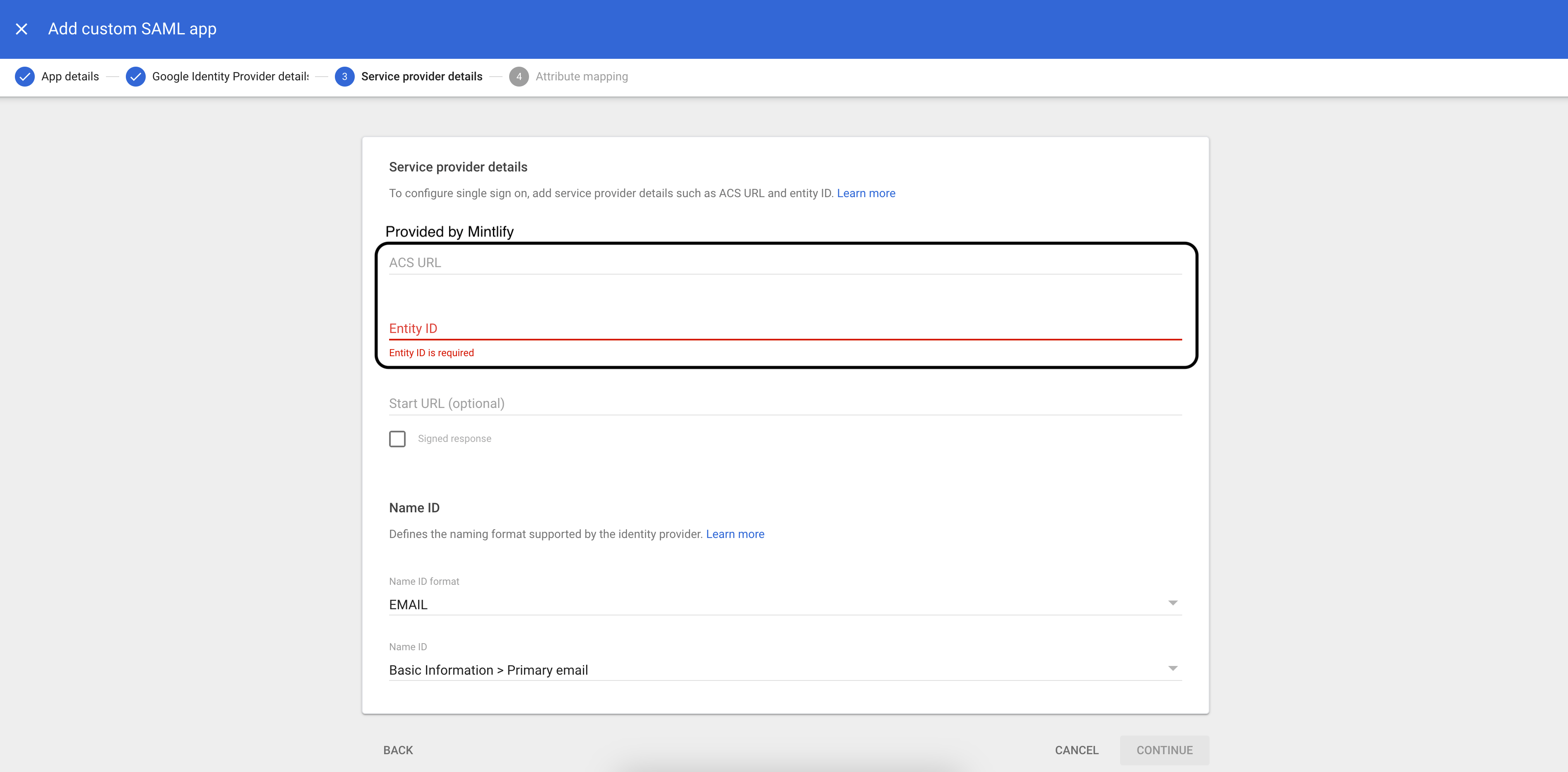
 En la página Service provider details, introduce lo siguiente:
* ACS URL (proporcionado por Mintlify)
* Entity ID (proporcionado por Mintlify)
* Name ID format: `EMAIL`
* Name ID: `Basic Information > Primary email`
En la página Service provider details, introduce lo siguiente:
* ACS URL (proporcionado por Mintlify)
* Entity ID (proporcionado por Mintlify)
* Name ID format: `EMAIL`
* Name ID: `Basic Information > Primary email`
 En la página siguiente, introduce las siguientes declaraciones de atributos:
| Google Directory Attribute | App Attribute |
| -------------------------- | ------------- |
| `First name` | `firstName` |
| `Last name` | `lastName` |
Cuando completes este paso y los usuarios estén asignados a la aplicación, avísanos y habilitaremos el SSO para tu cuenta.
En la página siguiente, introduce las siguientes declaraciones de atributos:
| Google Directory Attribute | App Attribute |
| -------------------------- | ------------- |
| `First name` | `firstName` |
| `Last name` | `lastName` |
Cuando completes este paso y los usuarios estén asignados a la aplicación, avísanos y habilitaremos el SSO para tu cuenta.
### Okta (OIDC)
En Okta, en **Applications**, crea una nueva integración de aplicación con OIDC. Elige el tipo de aplicación **Web Application**.
Selecciona el tipo de concesión Authorization Code y proporciona el Redirect URI indicado por Mintlify.
Ve a la pestaña **General** y localiza el Client ID y el client secret. Envíanos estos de forma segura, junto con la URL de tu instancia de Okta (por ejemplo, `.okta.com`). Puedes enviarlos mediante un servicio como 1Password o SendSafely.