> ## Documentation Index
> Fetch the complete documentation index at: https://smartac-mintlify-b54f69e3.mintlify.site/llms.txt
> Use this file to discover all available pages before exploring further.
# Configurer l'assistant
> Configurez l'assistant IA dans le tableau de bord Mintlify : disponibilité, réponses personnalisées, questions de démarrage, anti-bots et facturation.
Configurez l'assistant sur la page [Assistant](https://dashboard.mintlify.com/products/assistant) de votre tableau de bord. Gérez la facturation et l'utilisation sur la page [Utilisation](https://dashboard.mintlify.com/settings/organization/usage).
## Activer ou désactiver l'assistant
Basculez le statut de l'assistant pour l'activer ou le désactiver sur votre site de documentation.


## Définir l'e-mail de redirection
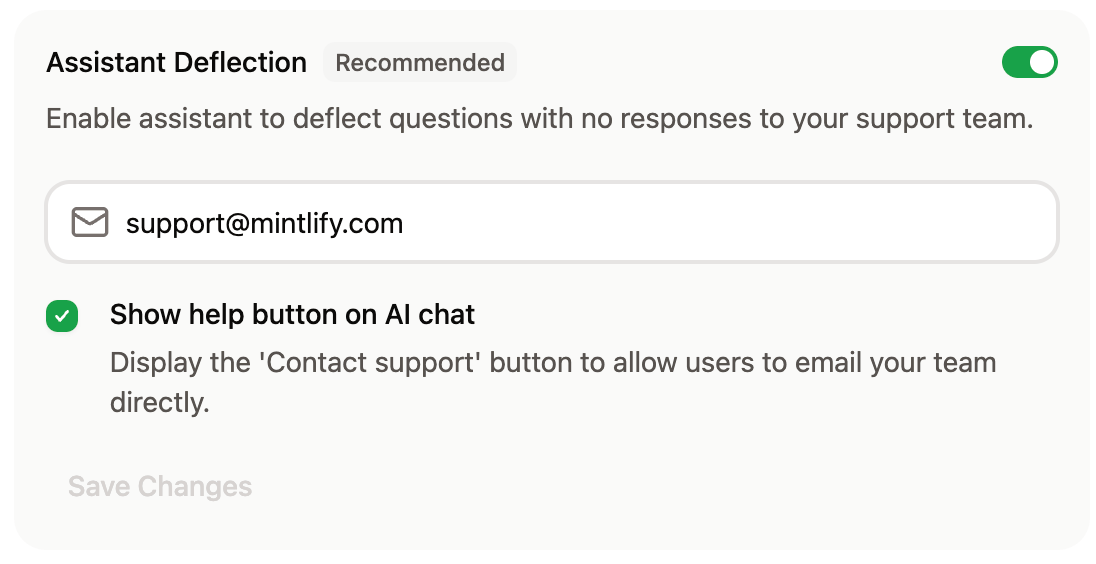
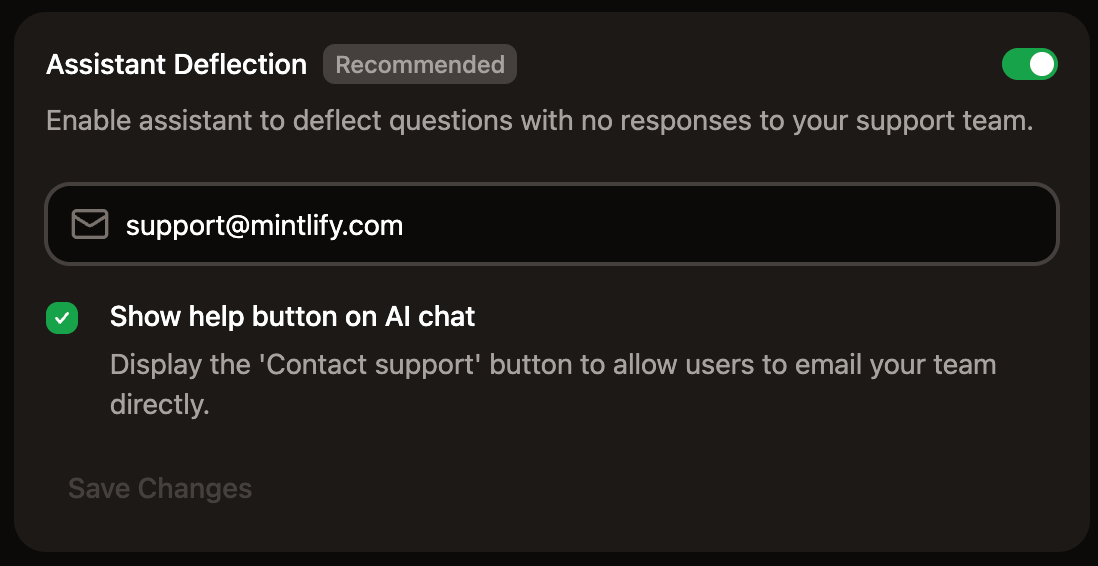
Dans la section Gestion des réponses, activez l'assistant pour rediriger les questions sans réponse vers votre équipe de support.
Spécifiez une adresse e-mail que l'assistant communiquera aux utilisateurs s'il ne peut pas répondre à leur question. Vous pouvez également activer un bouton "Contacter le support" qui apparaît dans le panneau de chat de l'assistant.
## Domaines de recherche
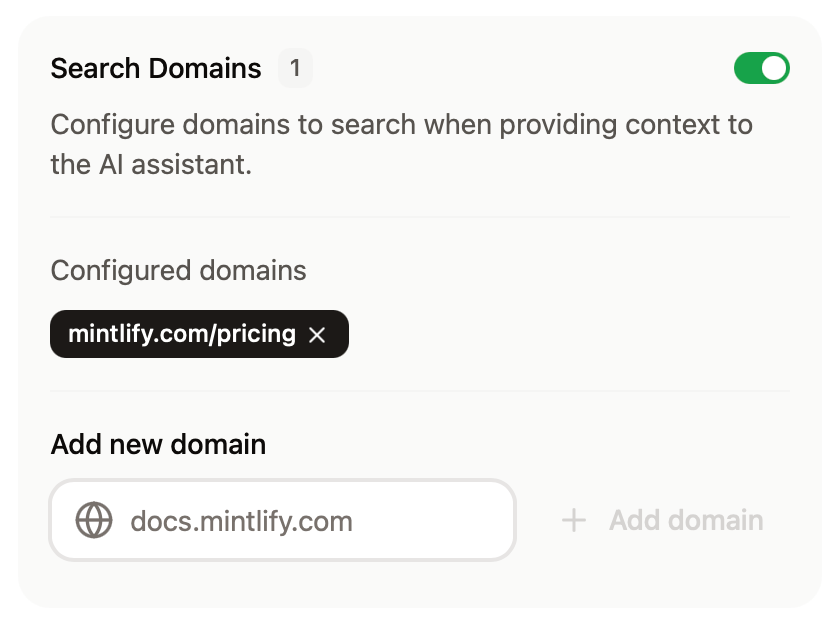
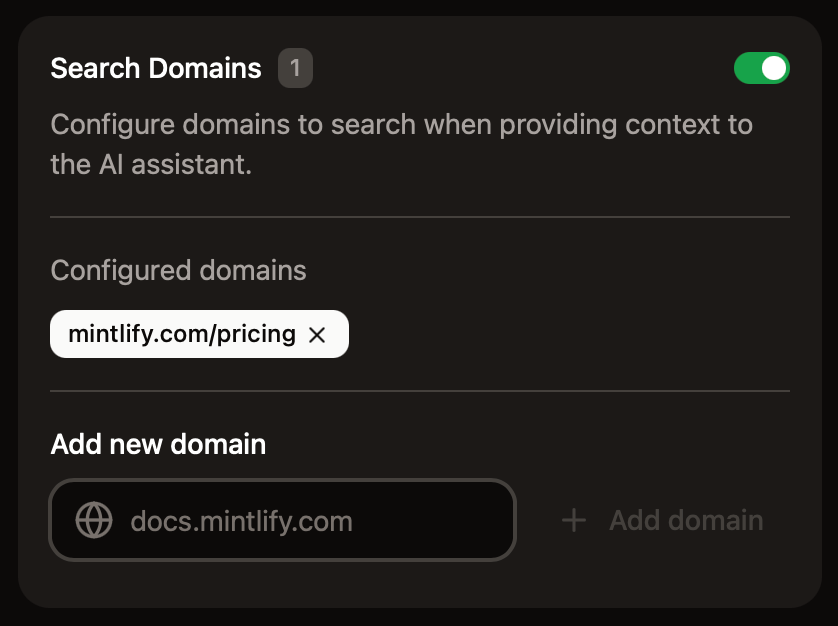
Dans la section Gestion des réponses, configurez les domaines que l'assistant peut utiliser pour effectuer des recherches web afin de trouver un contexte supplémentaire lorsqu'il répond aux questions.
* Les domaines doivent être accessibles publiquement.
* Les domaines nécessitant JavaScript pour se charger ne sont pas pris en charge.
 Pour un contrôle plus précis sur ce que l'assistant peut rechercher, utilisez la syntaxe de filtrage.
* **Filtrage au niveau du domaine**
* `example.com` : Rechercher uniquement sur le domaine `example.com`
* `docs.example.com` : Rechercher uniquement sur le sous-domaine `docs.example.com`
* `*.example.com` : Rechercher sur tous les sous-domaines de `example.com`
* **Filtrage au niveau du chemin**
* `docs.example.com/api` : Rechercher toutes les pages sous le sous-chemin `/api`
* **Plusieurs motifs**
* Ajoutez plusieurs entrées pour cibler différentes sections de sites
Pour un contrôle plus précis sur ce que l'assistant peut rechercher, utilisez la syntaxe de filtrage.
* **Filtrage au niveau du domaine**
* `example.com` : Rechercher uniquement sur le domaine `example.com`
* `docs.example.com` : Rechercher uniquement sur le sous-domaine `docs.example.com`
* `*.example.com` : Rechercher sur tous les sous-domaines de `example.com`
* **Filtrage au niveau du chemin**
* `docs.example.com/api` : Rechercher toutes les pages sous le sous-chemin `/api`
* **Plusieurs motifs**
* Ajoutez plusieurs entrées pour cibler différentes sections de sites
## Ajouter des questions de démarrage
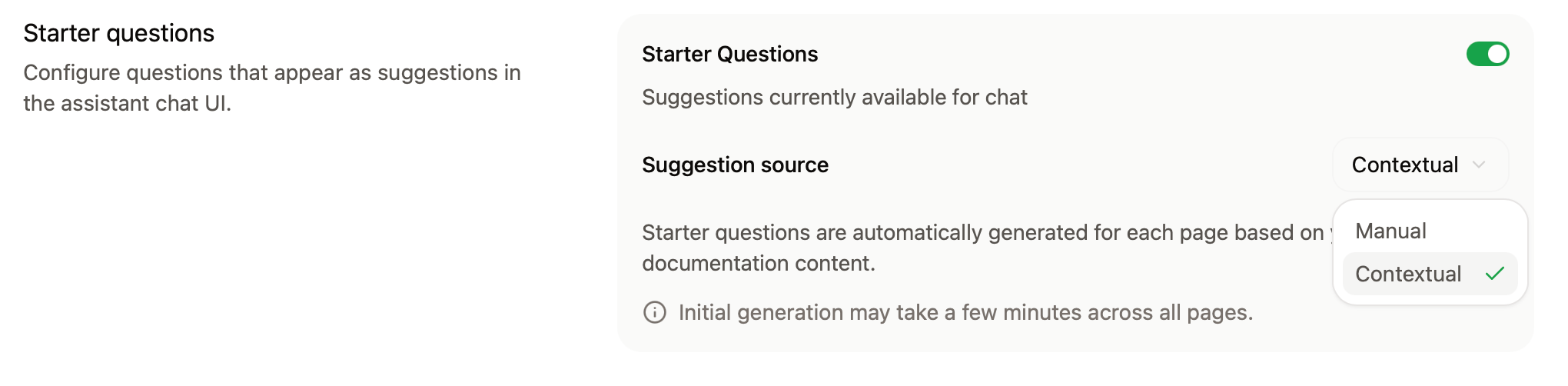
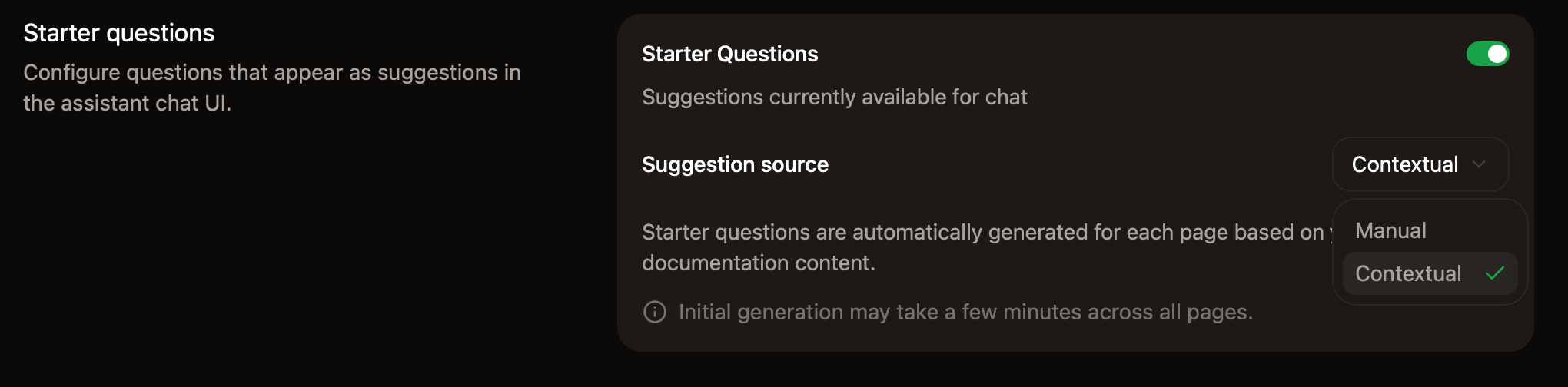
Aidez vos utilisateurs à démarrer des conversations avec l'assistant en ajoutant des questions de démarrage.
L'assistant peut générer des questions spécifiques à la page en fonction de la page consultée par l'utilisateur, ou vous pouvez ajouter des questions persistantes disponibles sur toutes les pages.
Vous pouvez ajouter jusqu'à trois questions de démarrage. Cliquez sur **Demander à l'assistant** pour obtenir des questions recommandées basées sur votre documentation.
## Protection contre les bots
Dans la section Protection contre les bots, activez le captcha invisible pour protéger votre assistant contre les abus automatisés. La protection contre les bots respecte la vie privée et est invisible pour la quasi-totalité des visiteurs.
Pour activer la protection contre les bots :
1. Accédez à la page [Paramètres de l'assistant](https://dashboard.mintlify.com/products/assistant/settings) dans votre tableau de bord.
2. Dans la section **Bot Protection**, activez **Invisible Captcha**.
Les modifications prennent jusqu'à 10 minutes pour se propager.
Si vous utilisez des [en-têtes Content Security Policy](/fr/deploy/csp-configuration) personnalisés, vous devez inclure `hcaptcha.com` et `*.hcaptcha.com` dans votre liste autorisée.
## Gérer la facturation
L'assistant fonctionne avec des crédits. Chaque message de l'assistant consomme des crédits, un message correspondant à toute interaction utilisateur avec l'assistant qui reçoit une réponse. Pour les moyennes de crédits par fonctionnalité, consultez [Tarification par crédits](/fr/credits).
Les nouvelles organisations Hobby démarrent avec **5 000 crédits d'essai** utilisables pour l'assistant, les agents et les workflows. Pour conserver l'assistant activé après l'essai, achetez le [forfait de crédits](/fr/credits#credit-bundle) (100 \$/mois pour 10 000 crédits) ou contactez l'équipe commerciale au sujet d'Enterprise.
Par défaut, les dépassements sont désactivés. Lorsque les dépassements sont désactivés, l'assistant devient indisponible dès que vous atteignez votre allocation de crédits et le reste jusqu'au renouvellement de votre allocation. Vous pouvez activer les dépassements pour garder l'assistant disponible au-delà de votre allocation mensuelle. Si vous activez les dépassements, chaque crédit au-delà de votre allocation entraîne un frais de dépassement.
### Acheter le forfait de crédits
1. Rendez-vous sur la page [Utilisation](https://dashboard.mintlify.com/settings/organization/usage) de votre tableau de bord, ou sélectionnez **Upgrade plan** dans la bannière d'essai de la page Assistant.
2. Sélectionnez **Upgrade to unlock**.
3. Vérifiez les détails du forfait, puis sélectionnez **Confirm and pay** pour être redirigé vers le checkout.
Pour désactiver l'assistant plus tard, annulez le forfait de crédits depuis votre portail de facturation. L'assistant est alors désactivé à la fin de votre cycle de facturation en cours.
### Autoriser les dépassements
Les dépassements sont désactivés par défaut. Pour autoriser les dépassements, activez-les dans la section **Spending controls** de la page [Utilisation](https://dashboard.mintlify.com/settings/organization/usage) de votre tableau de bord.
### Configurer les alertes d'utilisation
Dans la section **Spending controls**, configurez des alertes d'utilisation pour recevoir un e-mail lorsque vous atteignez un certain pourcentage de votre allocation de crédits.
### Volumes de crédits plus élevés
Si 10 000 crédits par mois ne suffisent pas, [contactez l'équipe commerciale](mailto:sales@mintlify.com) au sujet d'un plan Enterprise avec des forfaits de crédits personnalisés.